
こんにちは、エディターのヒロアキです。
仕事やプライベートで使う機会の多いFacebookですが、実名でのSNSに疲れてFacebookアカウントを削除したいと思う人も多いでしょう。アカウントの削除以外にもFacebookから距離を置くには「利用解除」という方法があります。
今回はFacebookから離れたい方に向けて、アカウント削除の方法と一時休止の方法を紹介します。
【要注意】アカウントの削除(退会)と利用解除(一時休止)の違いを知ろう
削除(退会)と利用解除(一時休止)の違いを簡単にいうと、アカウントがなくなるかどうかです。削除するとアカウントが再開できなくなりますが、利用解除だとアカウントを他人から見られないようにするだけで、いつでも再開できます。
アカウントの削除
アカウントを削除すると、再開できなくなることに加え、投稿やプロフィールなどアカウントに追加したコンテンツも削除されます。
また、Facebook Messengerも利用できなくなったり、Facebookアカウントを使って、他のアプリに登録していた場合は、Facebookログインができなくなります。ただし、30日以内であればキャンセルも可能です。
投稿などのコンテンツを削除したい方でFacebook MessengerやFacebookログインを使用していない場合は削除が良いでしょう。
アカウントの利用解除
利用解除はプロフィールが自分以外に表示されなくなったりアクセスできなくなります。投稿したコンテンツも削除されず、Facebook Messengerも引き続き利用可能です。Facebookアカウントを使って、他のアプリに登録していた場合でもFacebookログインできます。
そのため、仕事でFacebook Messengerを使用したり、Facebookアカウントを使ってログインしているアプリなどがある場合は利用解除の方がおすすめです。また、利用解除はいつでも再開可能なため将来的に使う可能性がある方は削除よりも利用解除をするのが良いでしょう。
Facebookアカウントの削除方法 スマートフォン版
※スマートフォンでの削除例ですが、iPhone、アンドロイドも基本の手順は同じです。
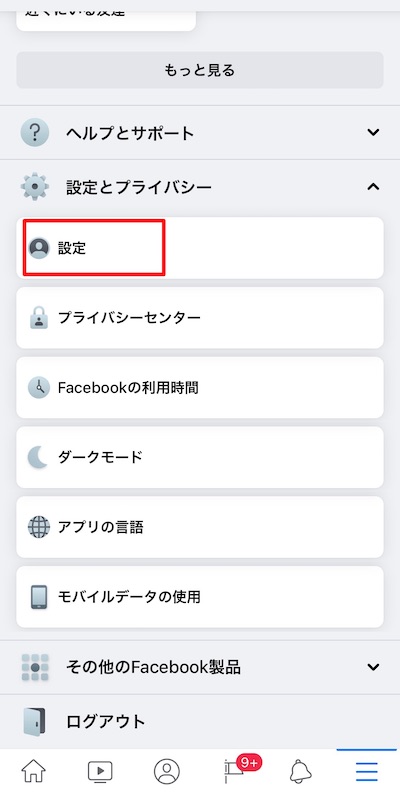
- メニューを開いて、「設定とプライバシー」を選択後「設定」をクリック。
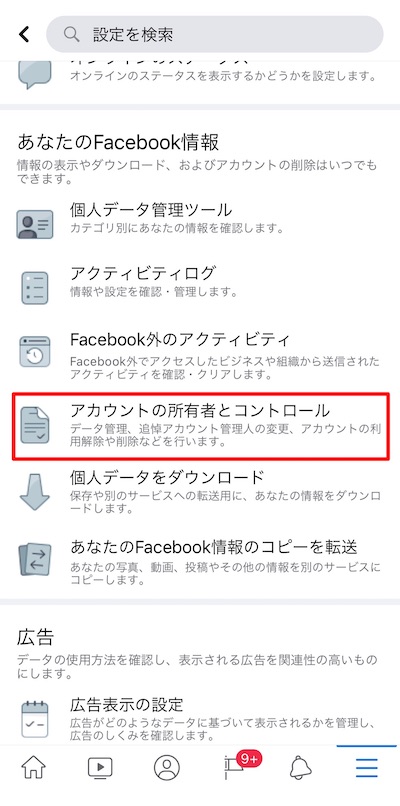
- 「アカウントの所有者とコントロール」をクリック。
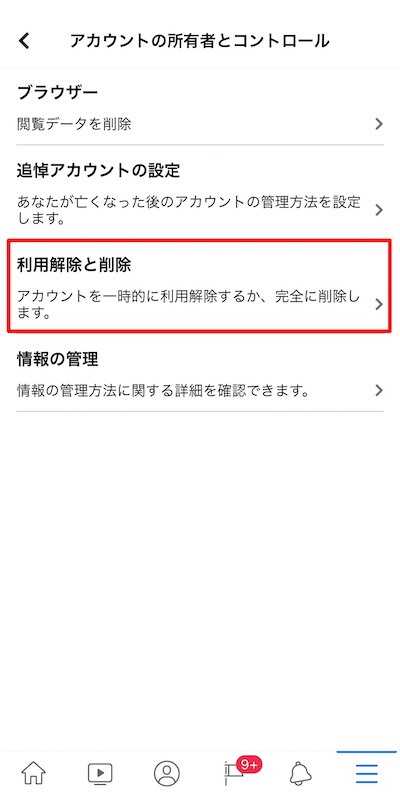
- 「利用解除と削除」をクリック。
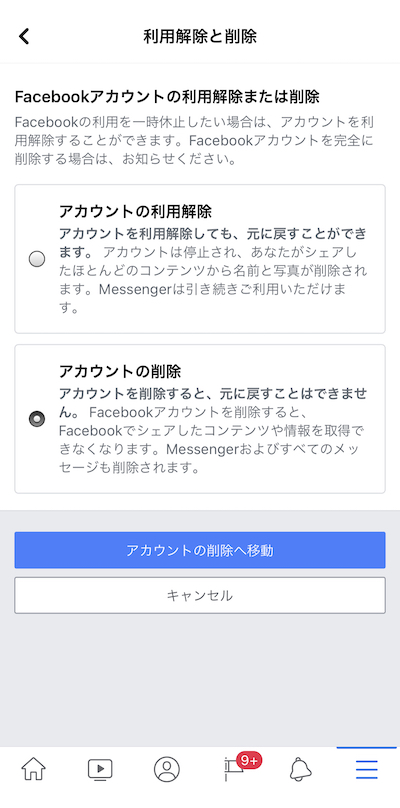
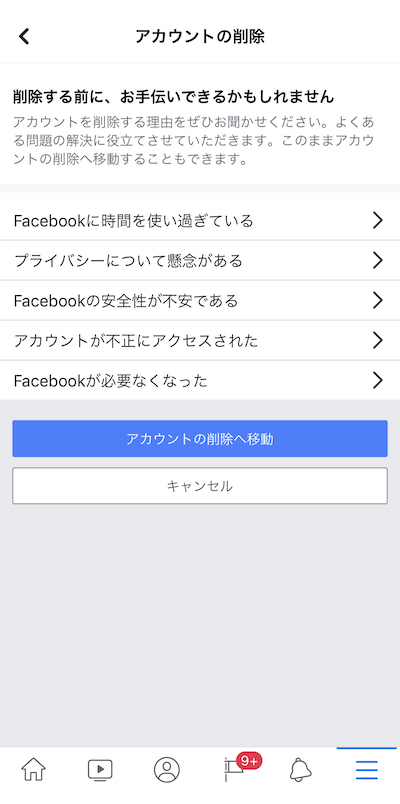
- 「アカウントの削除」を選択して「アカウントの削除へ移動」をクリック。
- 「アカウントの削除へ移動」をクリック。
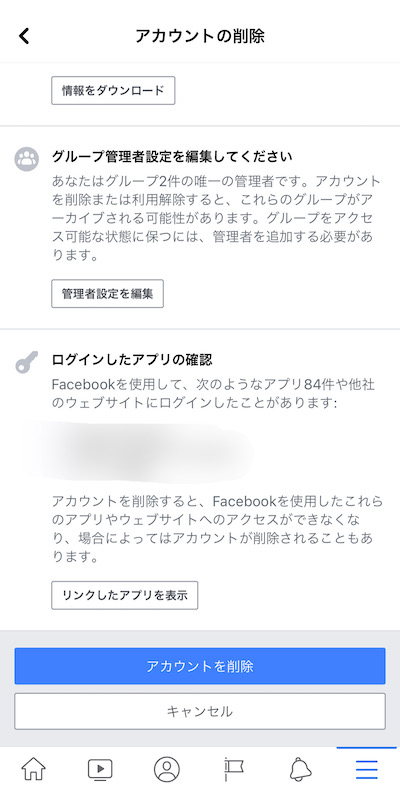
- 「アカウントを削除」をクリック。
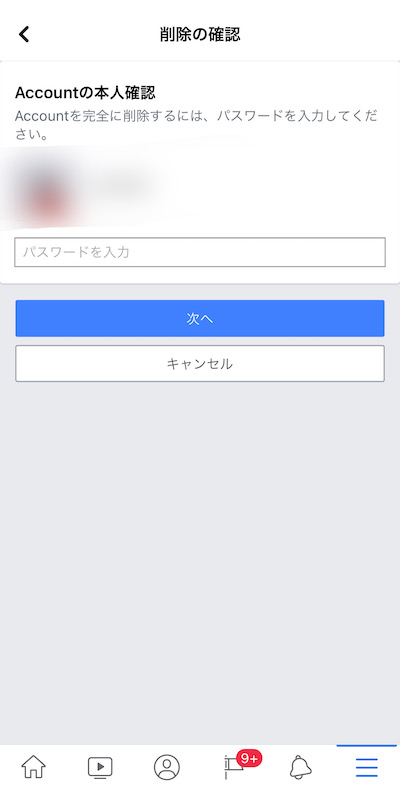
- パスワードを入力し「次へ」をクリック。
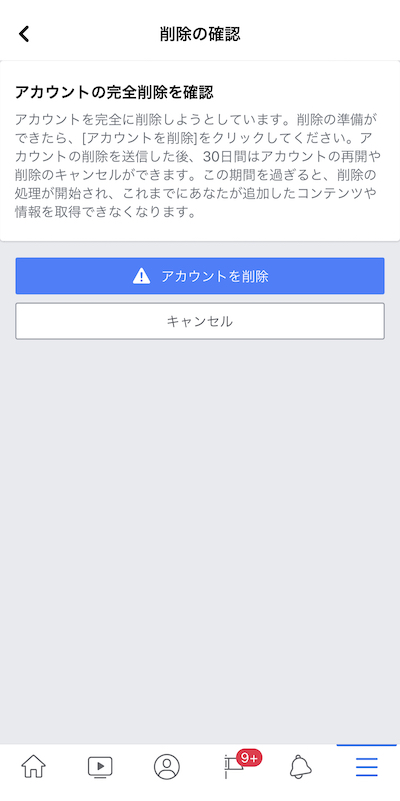
- 「アカウントを削除」をクリック。
Facebookアカウントの削除方法 PC版
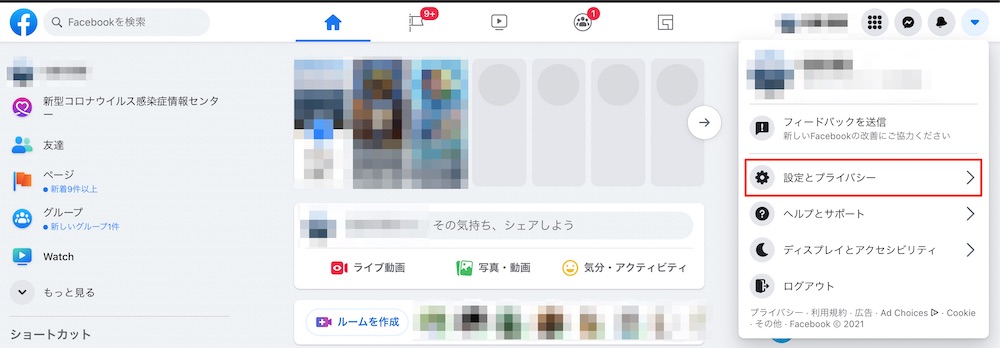
- Facebookの画面右上にある「▼」をクリックし、「設定とプライバシー」をクリックします。
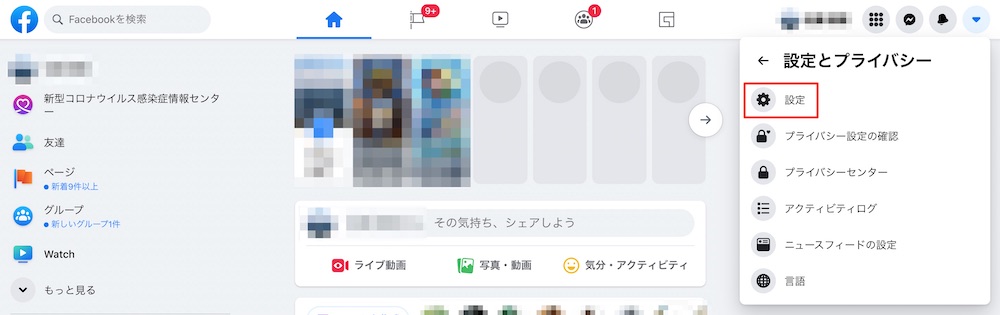
- 「設定」をクリックします。
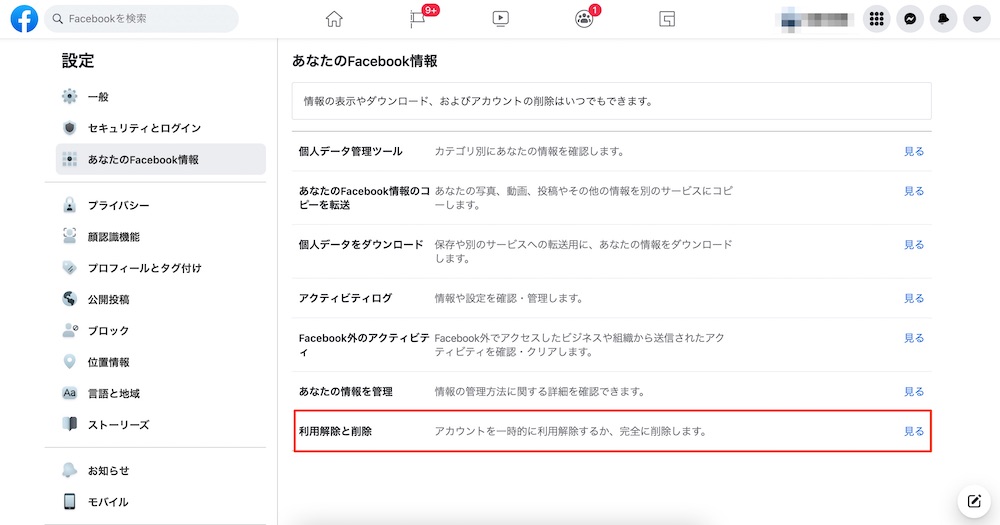
- 左側にある「あなたのFacebook情報」をクリックし、「アカウントの利用解除と削除」をクリックします。
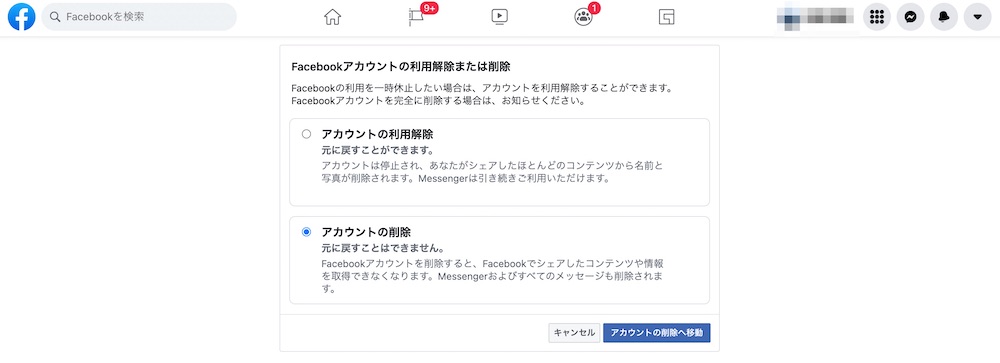
- 「アカウントの削除」を選択してから、「アカウントの削除へ移動」をクリックします。
- 「アカウントを削除」をクリックし、パスワードを入力してから、「次へ」をクリックします。
- 「アカウントを削除」をクリックします。
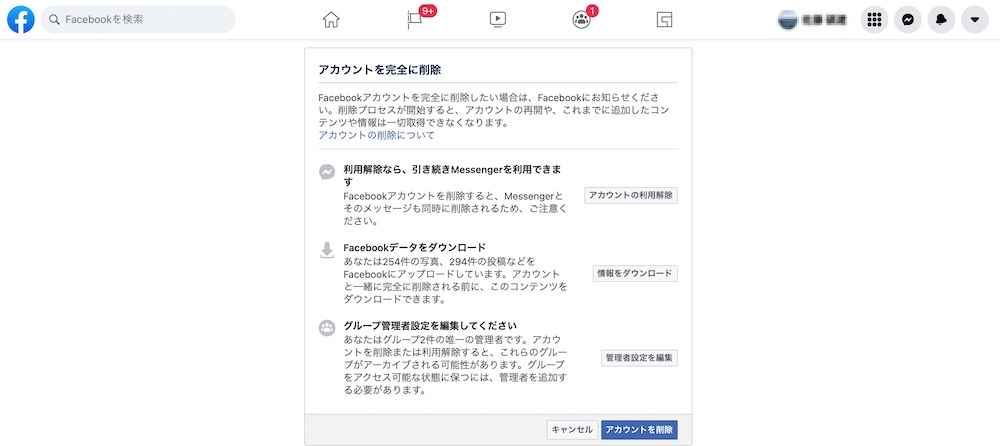
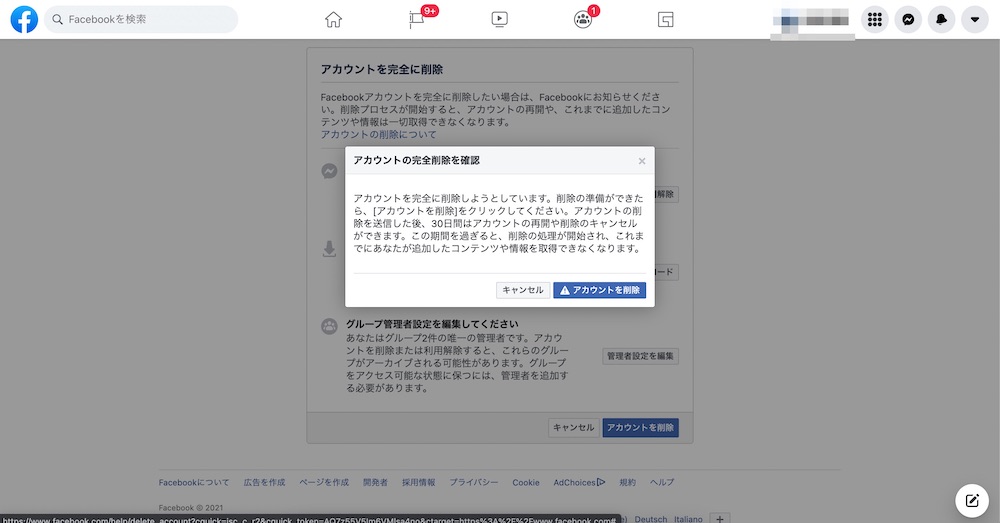
削除申請から30日以内であれば、再度このアカウントでログインした際にFacebookが「削除申請をキャンセルしますか?」と聞いてきます。
そこでキャンセルをかければ、それまでの情報が消えることなく継続利用できるので、削除してしまった後に元に戻したい場合は、30日以内にログインしてみてください。利用再開が可能になります。もちろん友達やタイムラインの情報などはそのままですのでご安心を!
Facebookアカウントの利用解除方法 スマートフォン版
基本の手順はiPhoneもAndroidも同じです。今回はiPhoneの画像を使って説明します。
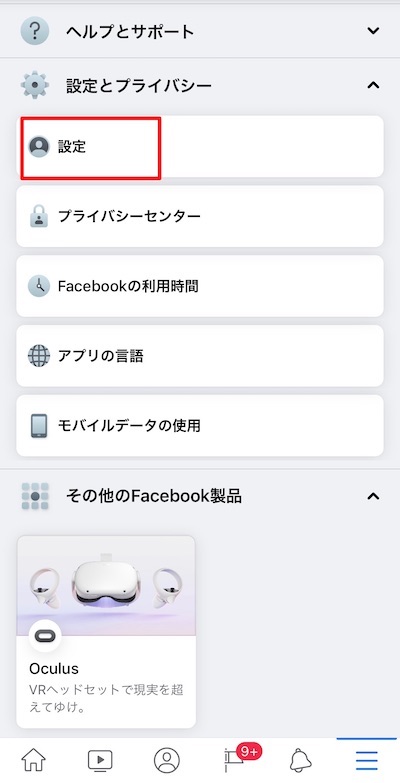
- Facebokアプリを開き「メニューボタン」をクリックし、「設定とプライバシー」を選択後「設定」と進む。
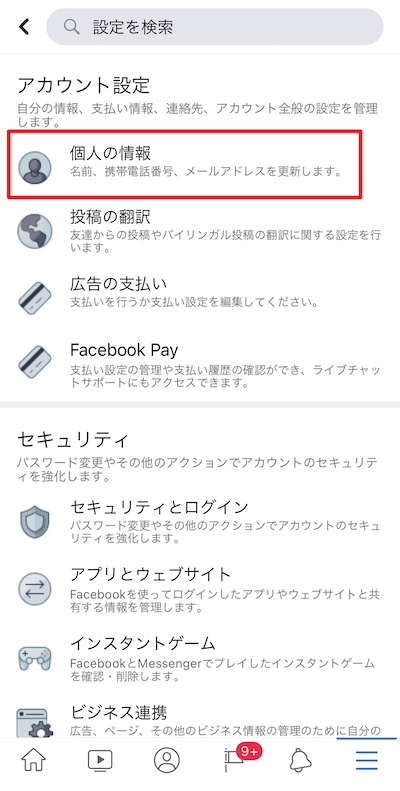
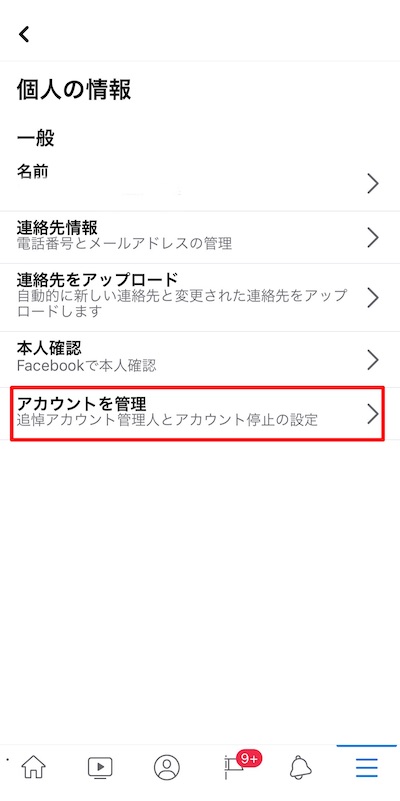
- 「個人の情報」をクリック。
- 「アカウントを管理」を選択し、次の画面で「利用解除」をクリック。表示される指示にしたがって利用解除の設定を行ってください。
Facebookアカウントの利用解除方法 PC版
- Facebookの画面右上にある「▼」 をクリックし、「設定とプライバシー」を選択をクリック。
- 「設定」をクリック。
- 左側にある「あなたのFacebook情報」をクリックし、「利用解除と削除」をクリック。
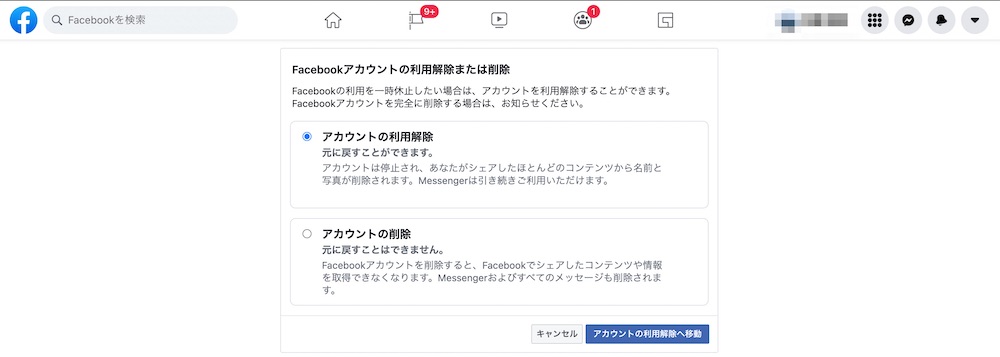
- 「アカウントの利用解除」を選択し、「アカウントの利用解除へ移動」をクリック。
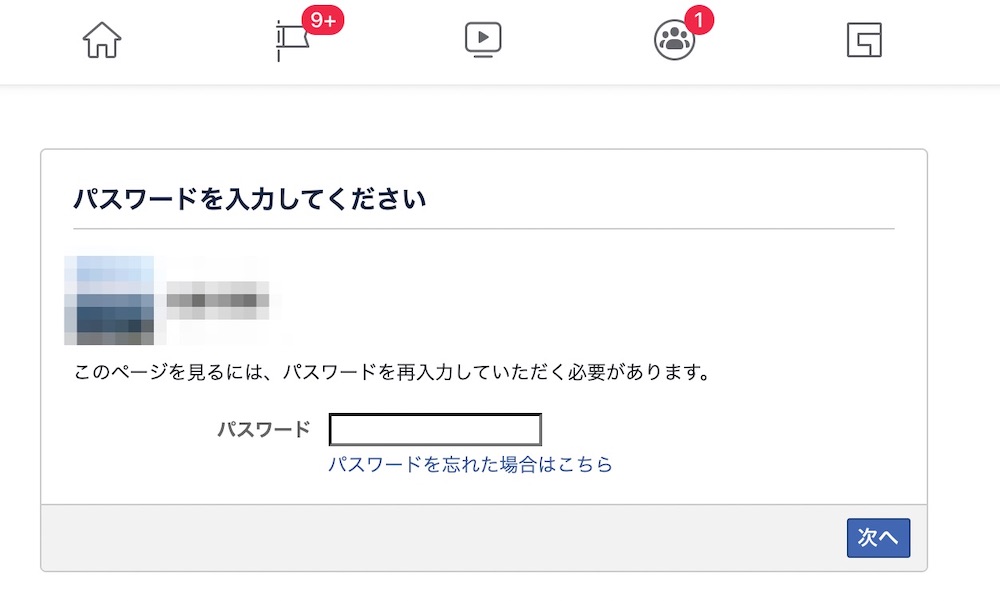
- パスワードを入力して「次へ」をクリック、アカウントを利用停止する理由に該当するものをチェック後「利用解除」→「利用解除を実行」をクリック。
以上がFacebookアカウントの利用解除方法になります。
Facebookはバージョンアップの頻度が高いことから、退会やアカウント削除に至るまでのルートも頻繁に変わるようで、ここまでたどり着けずに諦めてしまう人もいるよう。
今回は2021年4月現在のバージョンでやってみたもので、今後この手順が変わっていく可能性がありますが、現時点ではこの進め方でアカウントを完全削除することができます。
このほか、公開範囲を制限・変更することで気の知れた友達とだけやりとりする方法もあります。
退会を考える理由はさまざまありますが、アカウントを完全に削除するとそれまでアップしてきたデータがすべて抹消されてしまうので、慎重にお選びいただければと思います。
では、また!