こんにちは、デザイナーの王です。ぼくは、ショートカットが使えるなら極力ショートカットを使っているショートカット野郎です。
英語で言うところの「ショートカット」は、「近道」を表しているというのはみなさんご存じですよね。方向音痴の方は別として……近道があれば、誰しも遠回りしようだなんて思わないはずです。リアルな世界では重度な方向音痴の僕ですが、パソコンワールドとなれば近道ばかりしています。
今回は、プロ向けに選びに選んだPhotoshopの意外と知られていない隠れショートカットを一挙に紹介します。
本記事で書かれたショートカットはMacを基準にしていますが、Macでのcommandキーはほとんどの場合Windowsのctrlに相当します。今回の記事はcommandで表記させていただきます。
「ググってわからないこと」が一瞬で解決するかも?
Webデザインを効率的に学びたい、転職・就職を目指している、誰かに教えてもらいたい……という方は、「スクールでの勉強」もおすすめです。LIGのスクールでは、現役デザイナーがマンツーマンで指導します!
テキスト関連
command+Enter
テキストの入力後、マウスで他のツールアイコンをクリックしてテキスト入力モードから抜けるようにしている人を結構高確率で見かけます。実はこのショートカットで同じことができます。
ちなみに、escを押せば、編集したテキストを元に戻してから抜けることができます。
command+H
個別の文字を選択したとき、色が反転されて見づらいですよね。このショートカットでそれを消すことができます。
色を変えるときとか、確認しやすくて超便利!
command+Shift+<or>
フォントサイズを2ポイントずつ大きく、あるいは小さくする。
※さらにaltを併用すると、10ずつにできます
alt+←or→
カーニングあるいは文字間隔を、20ずつ詰めたり空けたりできるショートカット。
※カーソルが文字間に置いてある状態ではカーニング、文字や行を選択した状態では文字間隔を調整するようになっています。
※さらにcommandを併用すると、100ずつ調整できます。
alt+↑or↓
1ずつ行間の調整が行えます。
※さらにcommandを併用すると、5ずつ調整できます。
alt+Shift+↑or↓
1ずつベースラインの調整が行えます。
※さらにcommandを併用すると、5ずつ調整できます。
command+Shift+LorRorC
テキストの行揃えができます。
- [L]:左揃え
- [R]:右揃え
- [C]:中央揃え
command+Shift+alt+A
行間の設定を初期値に戻すことができます。
command+Shift+alt+K
大文字と小文字の切り替えができます。
レイヤー関連
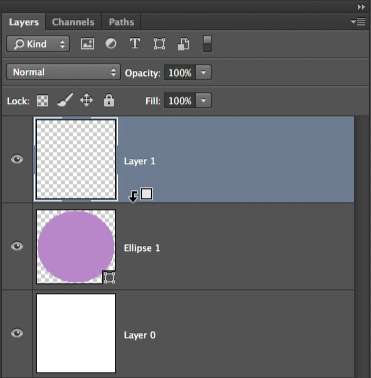
alt+]+[
上あるいは下のレイヤーにフォーカスします。
※「alt」の代わりに、「command」を押すと、「フォーカス」ではなく「レイヤーを移動」になります。
/
透明チャンネルをロック
グループをalt+クリック
グループレイヤーに対してこのショートカットを行うと、内包する全てのグループを閉じる・展開することができます。
※CS6限定のショートカットです。
alt+レイヤーマスクをクリック
マスクのみを確認できます。
※さらに「Shift」を併用すると、クイックマスクのように、半透明の赤でマスクを表示することも可能。
alt+レイヤーの境界をクリック
下のレイヤーでクリッピングマスクを作ることができます。
ツール関連
Enter
ツールが選択された状態でEnterを押すと、(大抵の場合)ツールオプションにフォーカスが行きます。矢印キーなり数字なりでオプションの変更が行えます。
Control+alt+command+クリック
ブラシツールがアクティブされている状態でこのショートカットを使うと、HUDカラーピッカーが画面上に現れます。
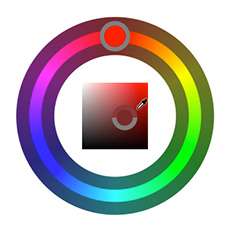
※Windowsでは [Alt] + [Shift] + 右クリックになります。
※CS5以上のバージョンが必要。
グラデーションツールで]or[
グラデーションのタイプを切り替えます。
ブラシツールで0~9
ブラシの不透明度を指定できます。
たとえば、不透明度を10%にしたいなら「1」を、35%にしたいなら「3」と「5」を連打します。
※[Shift]を併用すれば、不透明度の代わりに「流量」を調整できます。
ブラシツールで,or.
前のブラシと次のブラシに変更することができます。
まとめ
どうでしたか? 「これは知らなかった!」というショートカットが1つでもあれば、ぜひ実戦に役立たせて効率アップへと繋げていってください!
もちろん、ショートカットだけが効率アップへの唯一の道ではありません。もっと速さを極めたい方には、昨今話題のこの一冊をお勧めします!

Photoshopの時短術がふんだんに盛り込まれていて、読んで損はない良書だと思います。興味のある方は、ぜひ!
Photoshopユーザに役立つ記事まとめ
※ Webデザインを効率化するPhotoshopの機能まとめ
※ Photoshopを効率化するためのショートカット・裏ワザ
※ Photoshopのプロが教えるレタッチ・エフェクト・切り抜きテクニック
▼働きながら♪ 授業の合間に♪ Webデザインを勉強するなら……
LIGはWebサイト制作を支援しています。ご興味のある方は事業ぺージをぜひご覧ください。