
本職でIllustratorを教え始めて早8年、九州ライター村上ですみなさんこんにちは。
Illustratorを授業で教えていると、どうしてもつまずきやすいのが「ベジェ曲線」。「これでイラレを諦めた」という方もいらっしゃるのではないでしょうか。

べジェ曲線・パスとは?Illustratorの基本画面・基本概念について学ぼう
 LIGブログ編集部
でもいろいろな機能を使えばベジェ曲線を使わなくても思い通りの線が描けるのです。今回はそんなIllustratorの最初に知っておきたい10個の機能をご紹介します。
Illustratorムズすぎぃ……!
独学でできる気がしない、なにがわからないかわからない、就転職のためにプロレベルで使いこなせるようになりたい……という方は「スクールでの勉強」もおすすめです。すこしでも興味のある方は、ぜひ弊社無料相談会へどうぞ! 未経験からWebデザイナーになるためのノウハウや、卒業生がどんなキャリアを歩んでいるか、スクールに通うメリットや向き不向きについてお話しします。
はじめに、Illustratorの基本をおさらいしておこう
まずは基本のおさらいです。Illustratorを使いこなすためにはちょっとした手間を惜しんではいけません。
選択ツールとダイレクト選択ツール
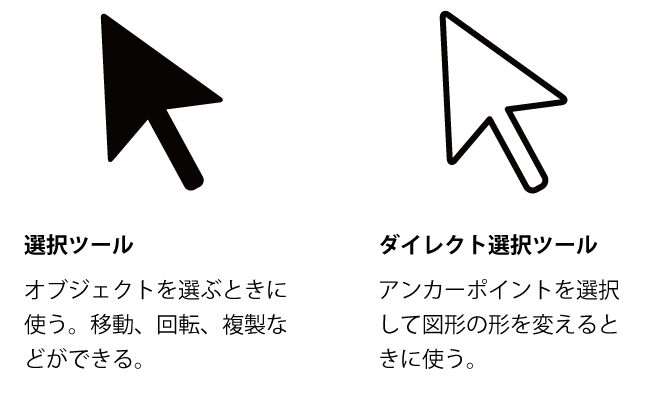
選択ツールとダイレクト選択ツールは、形は似ているけれど機能としては別物です。どっちでもいいや、という使い方をしないように気をつけましょう。
パスの名称を理解しよう
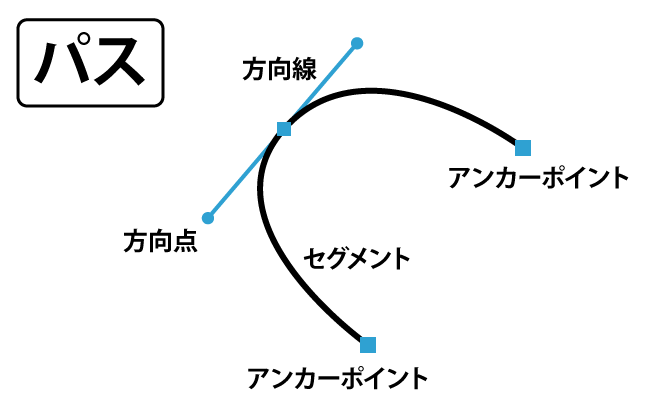
Illustratorでは図形を構成する要素のことを「パス」といいます。パスはアンカーポイント(端点)同士をセグメント(線)で結んで構成されます。曲線の場合はアンカーポイントから方向線が伸び、方向線の形は先端の方向点で調整ができます。
さらに作成した図形やイラストのことを「オブジェクト」といいます。
Illustratorで知っておきたい基本機能10選
1. ペンツール
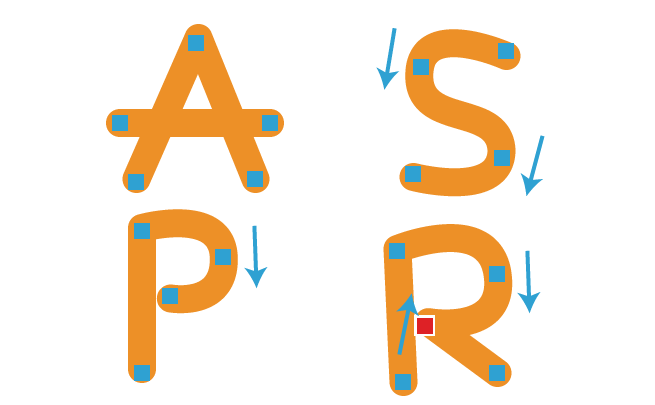
ペンツールでは、まずクリックでアンカーポイントを作成し、2つ目のアンカーポイントをクリックすると、セグメントが作成されます。線を終了する場合はEnterキーを押しましょう。
ペンツールの練習は直線のみで描けるA、曲線で描くS、曲線から直線の切り返しが必要になるP、総仕上げとしてRの練習をしてみるのがおすすめです。
Rの赤い点は、上方向にドラッグしてしまうと形は整いますが、次の線を引くときに曲がってしまう、初心者が「ベジェ曲線意味がわからない」となりがちな部分です。
回避方法としては、赤い点をもう一度クリックすることで曲線から直線に切り替えるのですが、2.でもっと簡単な方法をご紹介します。
2. アンカーポイントの切り替えツール
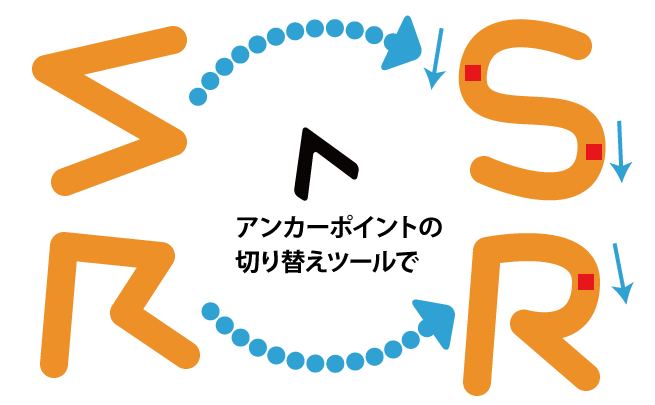
曲線が苦手な場合でも、アンカーポイントの切り替えツールで直線を曲線に変更すると、簡単に曲線が描けるようになります。
SとRを直線だけで作成して、ペンツールの中にあるアンカーポイントの切り替えツールで、図の赤色部分にあるアンカーポイントを矢印の方向にドラッグしてみましょう。
最後にダイレクト選択ツールを使って、アンカーポイントや方向線の位置を綺麗に整えれば、曲線で構成されたSとRの完成です。
3. パスの編集
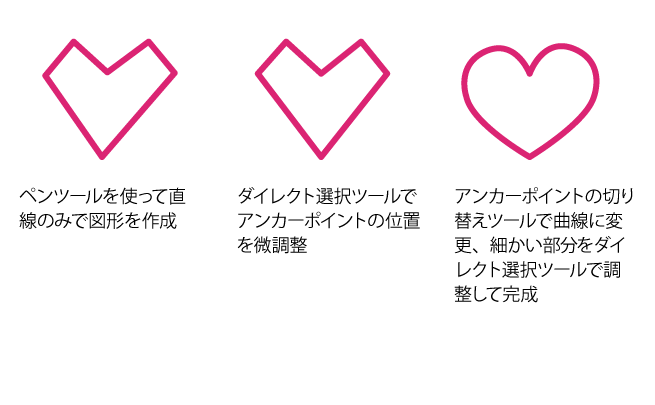
1.〜2.で確認した機能を使って、パスを編集します。ハートマークなどの曲線と直線を含むオブジェクトがおすすめです。
これをマスターしてしまえば、ペンツールで直線をざっくりと描いて、思い通りのイラストに調整することができるようになります。
4. ナイフツール・はさみツール
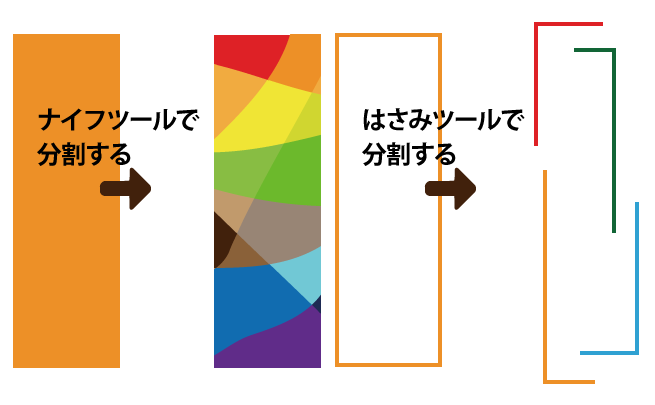
図形を分割するために使うのがナイフツールとはさみツール。ナイフツールはクローズパスからクローズパスを作る、はさみツールはクローズパスからオープンパスを作るという違いがありますので、加工過程を考慮してどちらを使うか決めます。
ちなみに、クローズパスというのは四角形などのどこも開いていないパス、オープンパスというのは始点と終点のアンカーポイントが離れているパスのことをいいます。
5. ブレンドツール
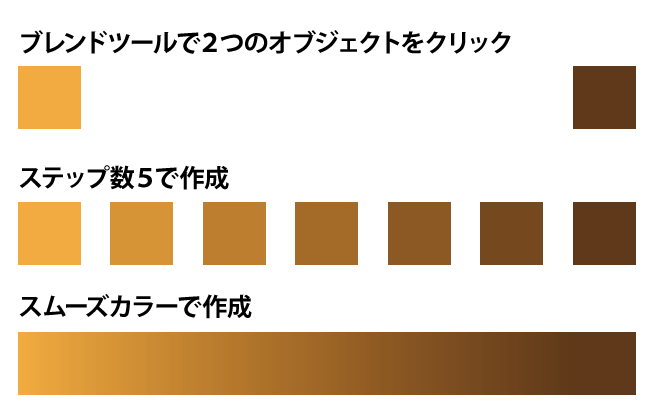
2個以上のオブジェクトから中間のオブジェクトやグラデーションを作るツール。カラーバリエーションや途中の図形を作るのに役立ちます。
間のオブジェクトを作るステップ数の指定と、グラデーションを作るスムーズカラーの2種類の機能があります。「オブジェクト」メニュー→「ブレンド」→「ブレンドオプション」から選びましょう。
6. スウォッチパネル
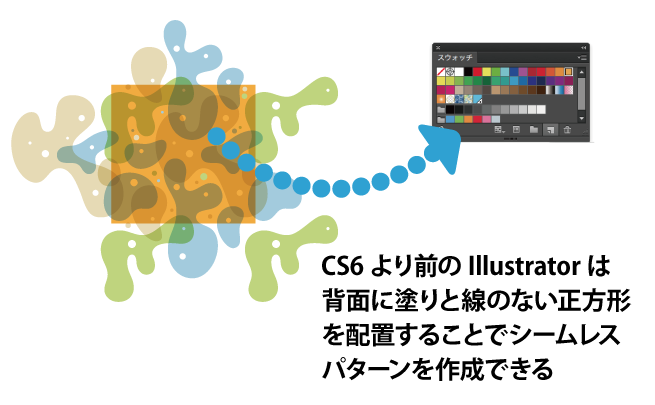
カラーパレットとして使う他に、作成したオブジェクトをドラッグすると、新しいパターンとして登録できます。最背面に塗りも線もない正方形を配置して、スウォッチパネルにドラッグで登録すると、その部分のパターンを作成できます。
CS6からは「Illustrator新機能で簡単にシームレスパターンを作ろう!」の手順をご覧ください。とっても簡単!
7. 透明パネル
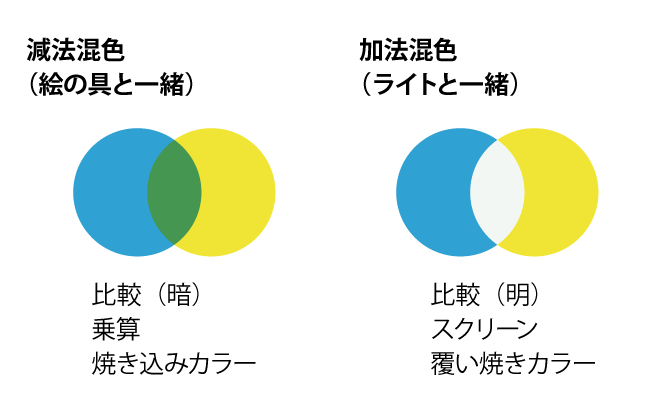
描画モードの特徴を抑えておきましょう。描画モードは透明パネルの「通常」と書いてあるボタンで調整をします。
オブジェクトを重ねたときの色を調整する機能で、絵の具と同じように色を混ぜたい場合は比較(暗)〜焼き込みカラーまでのいずれか、逆に重ねて明るくしたい場合は比較(明)〜覆い焼きカラーのいずれかを選択します。
8. パスファインダパネル
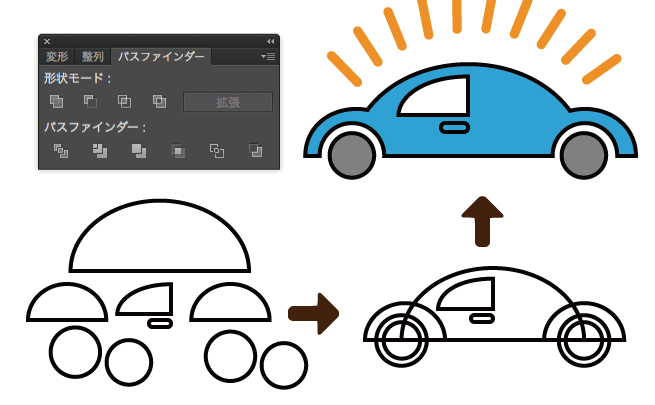
ペンツールで描かなくても、複数の図形を組み合わせてイラストを作れるのがパスファインダパネル。まずは上の形状モード4つのボタンを使って、パズルのように組み合わせたり、型抜きしたりして色々なオブジェクトを作成してみましょう。
図ではまとめて重ねていますが、合成や型抜きは1つずつ行うのがポイントです。
9. パスのオフセット

作成したオブジェクトの周りに同じ形状のパスを作成する場合に使います。オブジェクトの縁取りやロゴマーク、シールの外枠づくりなどに活用します。
パスのオフセットは「オブジェクト」メニュー→「パス」→「パスのオフセット」で行います。角を丸くしたい場合は「マイター」を「ラウンド」に変更しましょう。
10. ライブトレース(画像トレース)

写真などのビットマップ画像をアンカーポイントを持つベクトル画像に変換する機能です。写真からざっとトレースしたいときや、色面分割をして配色の練習をしたいときなどに役立ちます。
図のように色面分割をする場合は4色〜6色でトレースをして、同じ色同士をグループ化しなおすと簡単にできます。同じ色を選択するには「選択」メニュー→「共通」→「塗りと線」で選びましょう。もちろん、ライブトレース後はグループ化されているので、グループ解除するか、グループ選択ツールを活用してくださいね。
まとめ
いかがでしたか? Illustrator上達のコツは、とにかくさまざまなものを真似して作ってみること。チラシやポスターなどはほとんどIllustratorで作られています。色々な機能を活用して、たくさん練習してみてください。ではまた!
▼働きながら♪ 授業の合間に♪ Webデザインを勉強するなら……
LIGはWebサイト制作を支援しています。ご興味のある方は事業ぺージをぜひご覧ください。