こんにちは、デザイナー兼フォトグラファーのおまめ (@omame_creator) です。
今回は私が業務で毎回使っている、時短で綺麗に髪の毛を切り抜く方法をご紹介します。色々試した結果、一番早く簡単な方法だと思っております。
また、切り抜くだけでは白いエッジが残ってしまって背景と馴染まないので、背景との馴染ませ方についても合わせて解説していきます!
昔は切り抜く際チャンネルマスクを複数使うなどかなり時間をかけていましたが、今はPhotoshopが進化していて、ワンクリックである程度切り抜くことができます。
また、本記事と同じ内容をYouTubeにもUPしています!動画や音声で楽しみたい方はこちらをチェックしてみてくださいね。
「選択とマスク」を使って髪の毛を切り抜く方法
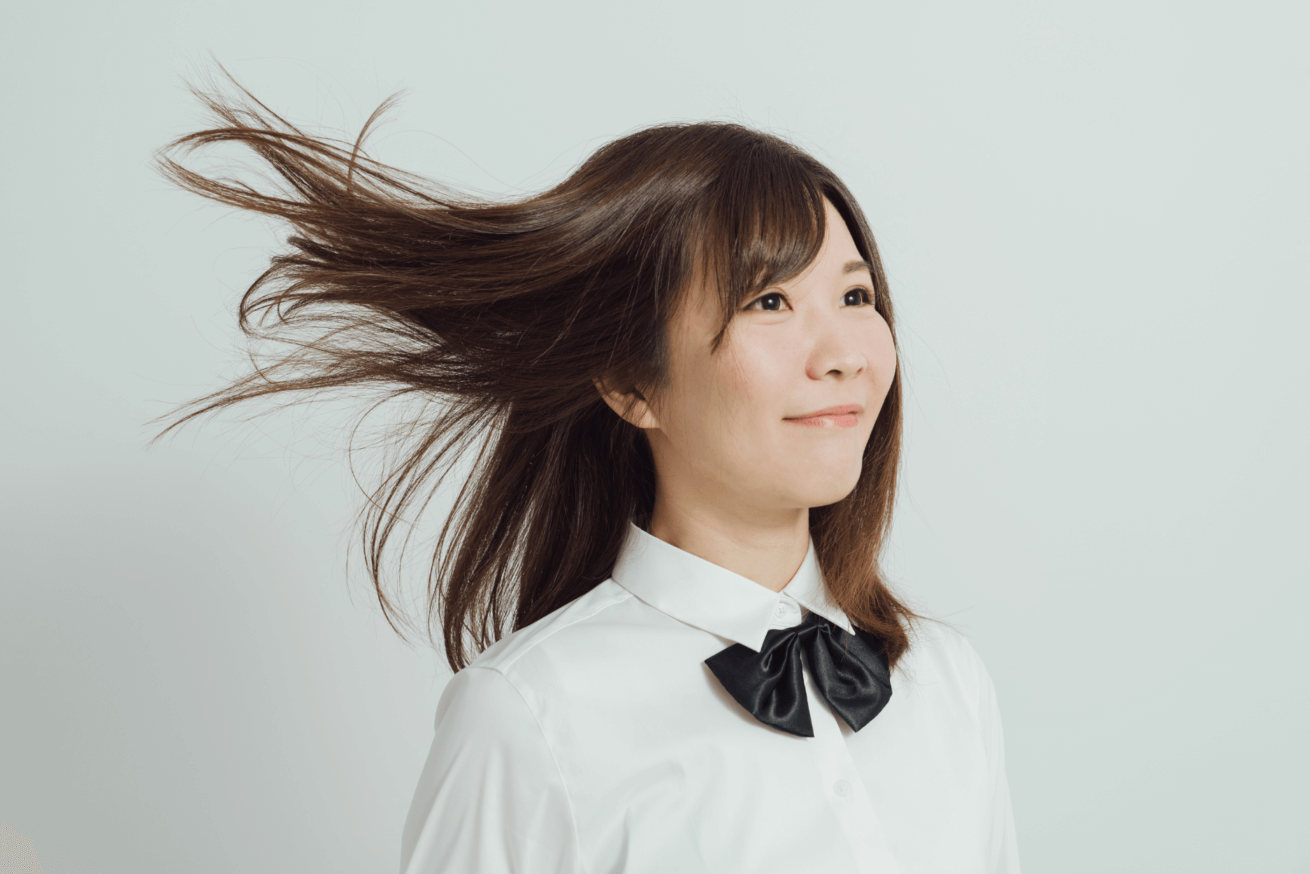
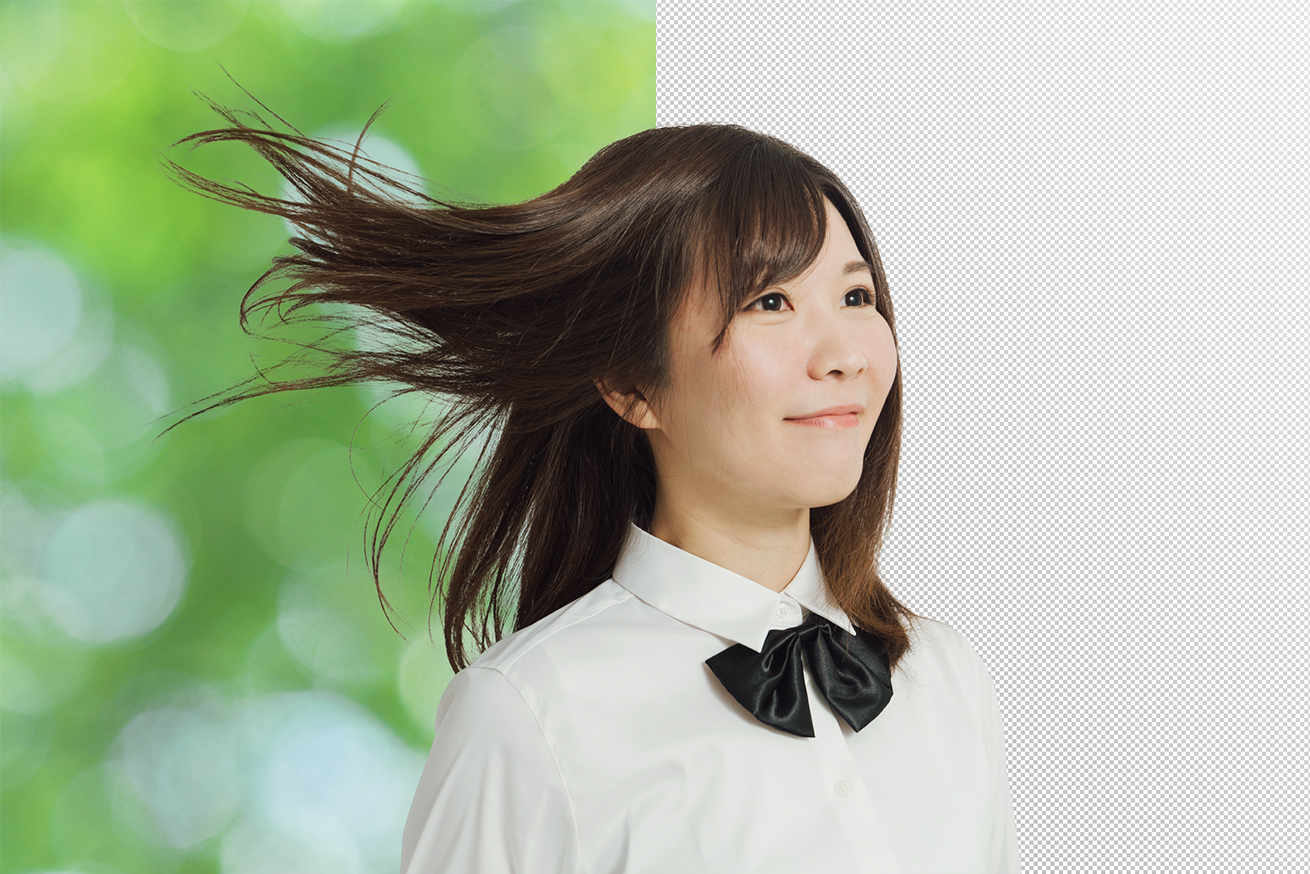
今回はデザイナーの先輩ゆうこさんにモデルをお願いしました。髪の毛を目立たせるため、強めになびかせた瞬間を撮影しました。この写真を使って解説していきます。
「選択とマスク」をツールを開く
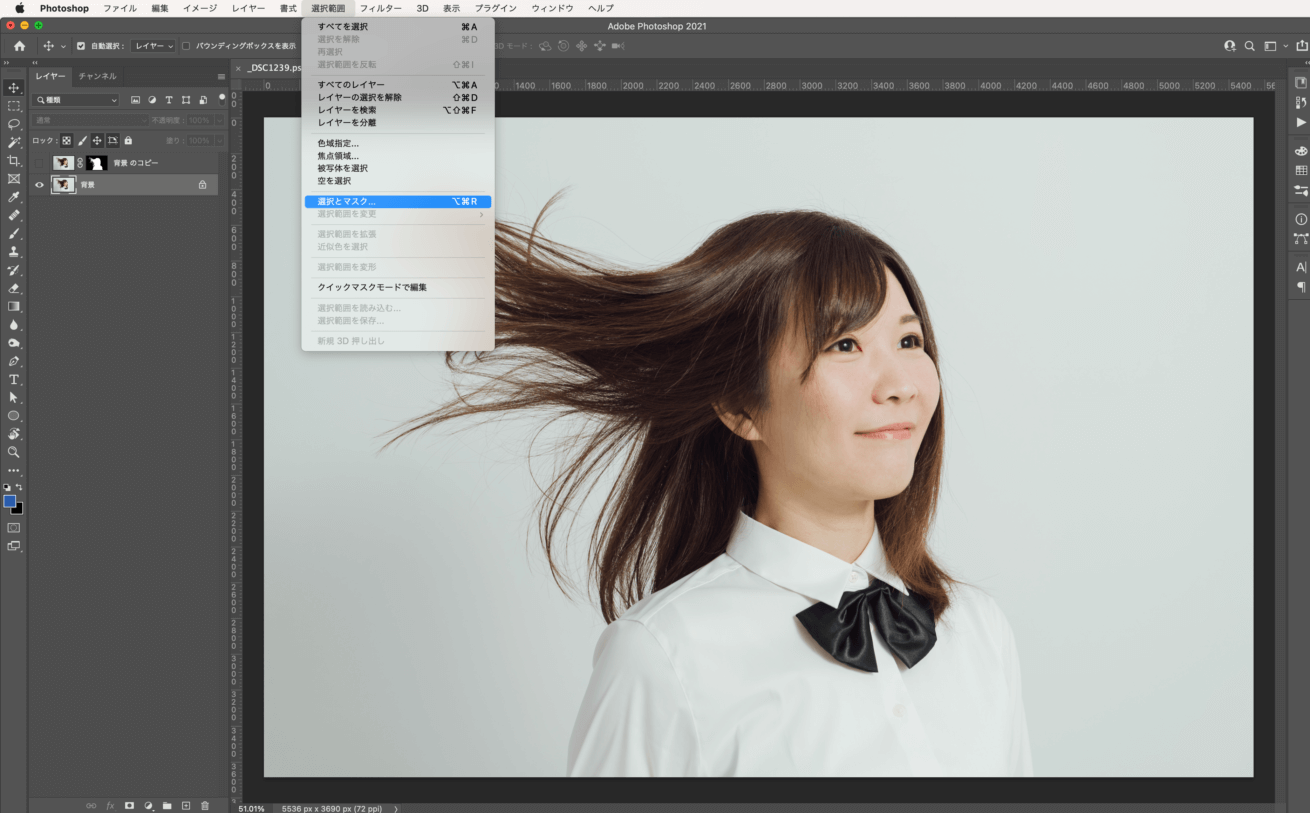
選択範囲→「選択とマスク」ツールをクリックすると、画面が切り替わります。
「被写体と選択」をクリックする
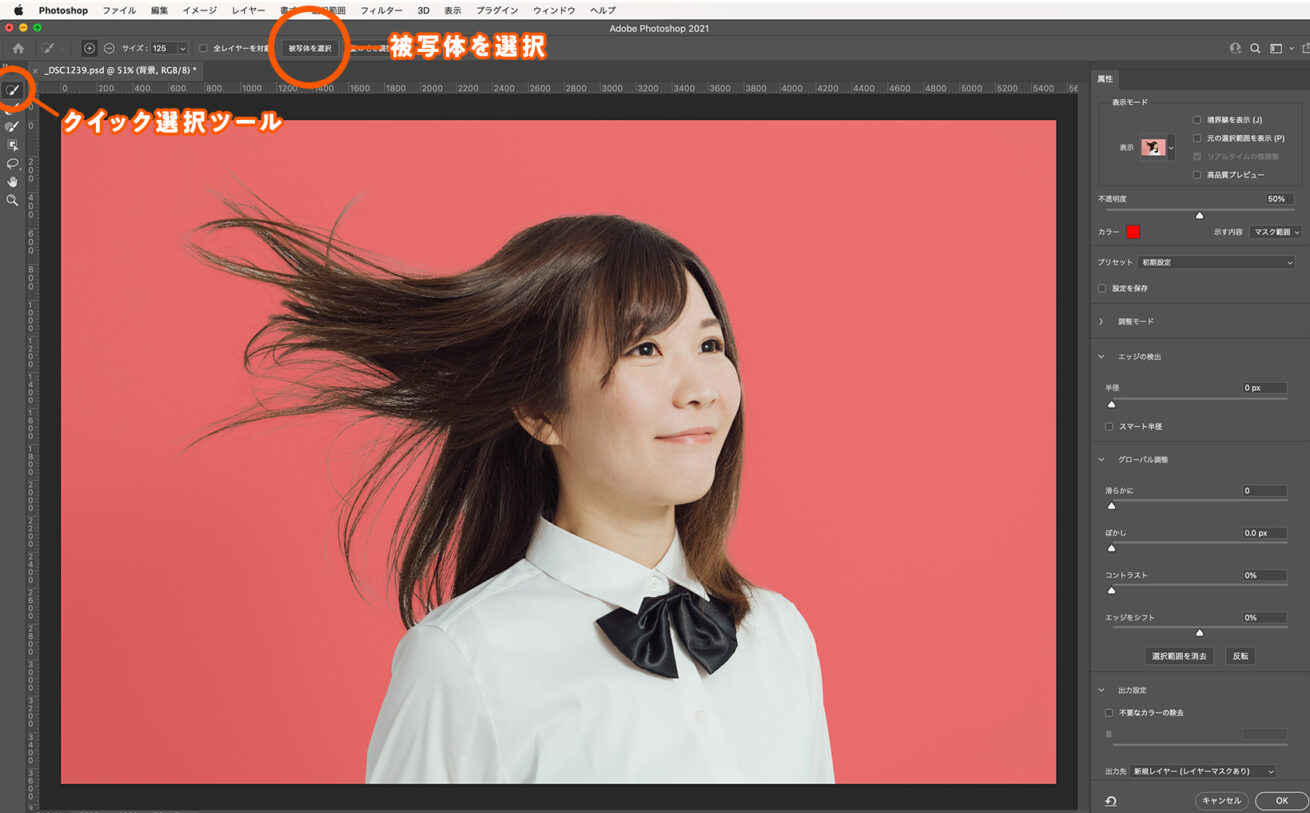
大雑把に被写体が選択されます。
※選択がうまくいかない場合は左上のクイック選択ツールを使って部分的に選択していきます。
「髪の毛を調整」をクリックする
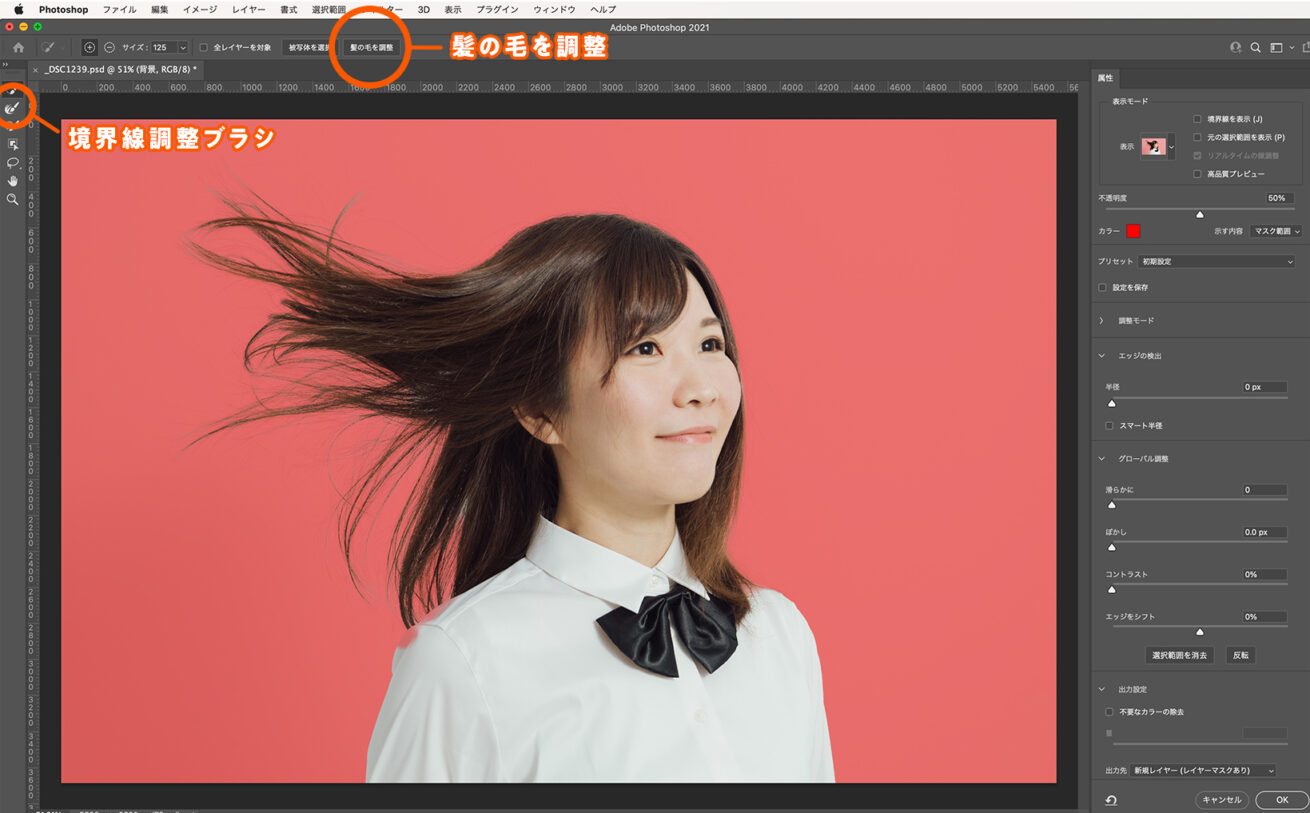
髪の毛が綺麗に切り抜かれます。
※選択がうまくいかない場合は左上から2番目の境界線調整ブラシを使って、取りこぼしてしまった髪の毛部分をなぞって調整します。
今回髪の毛はうまく選択されたのですが、肩の部分の選択がもれてしまったので、左上のクイック選択ツールを使って選択がもれてしまった部分をクリックして復活させました。
綺麗な切り抜きが完成!
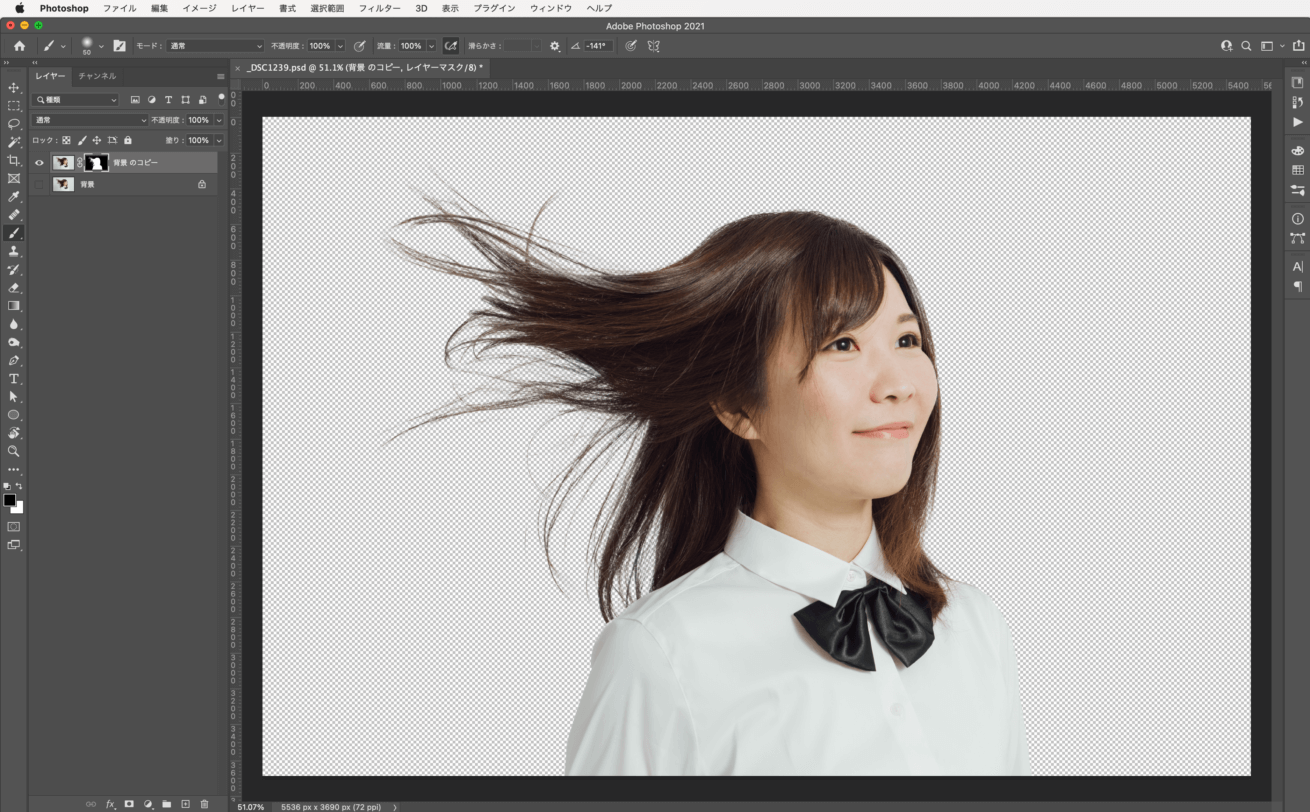
一瞬で切り抜くことができました! 切り抜きはうまくできましたが、これで終わりではありません。
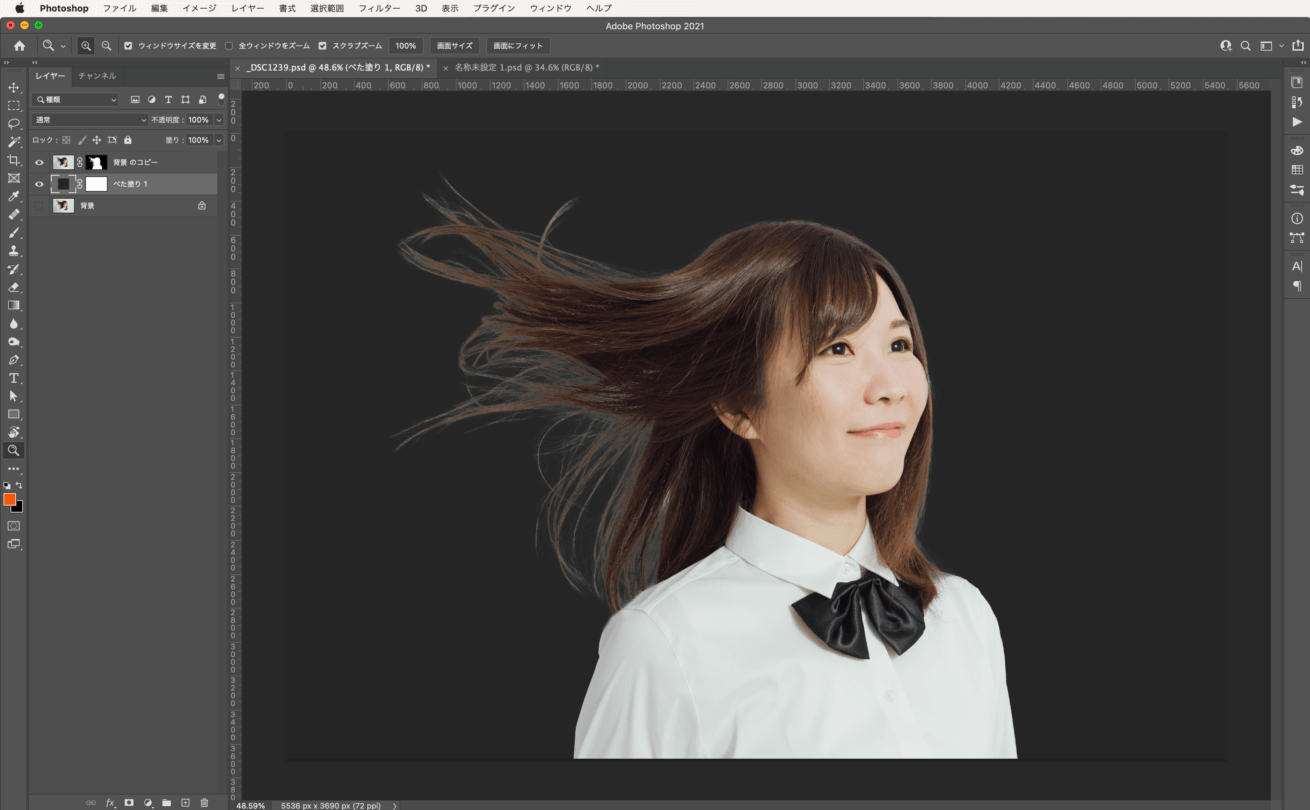
切り抜いた写真の下のレイヤーに、黒の塗りつぶしレイヤーを入れてみると、髪の毛のエッジが白っぽく浮いていることがわかると思います。この部分を背景と馴染ませる必要があるので、次に背景の馴染ませ方について解説していきます。
切り抜いた髪の毛を背景と馴染ませる方法
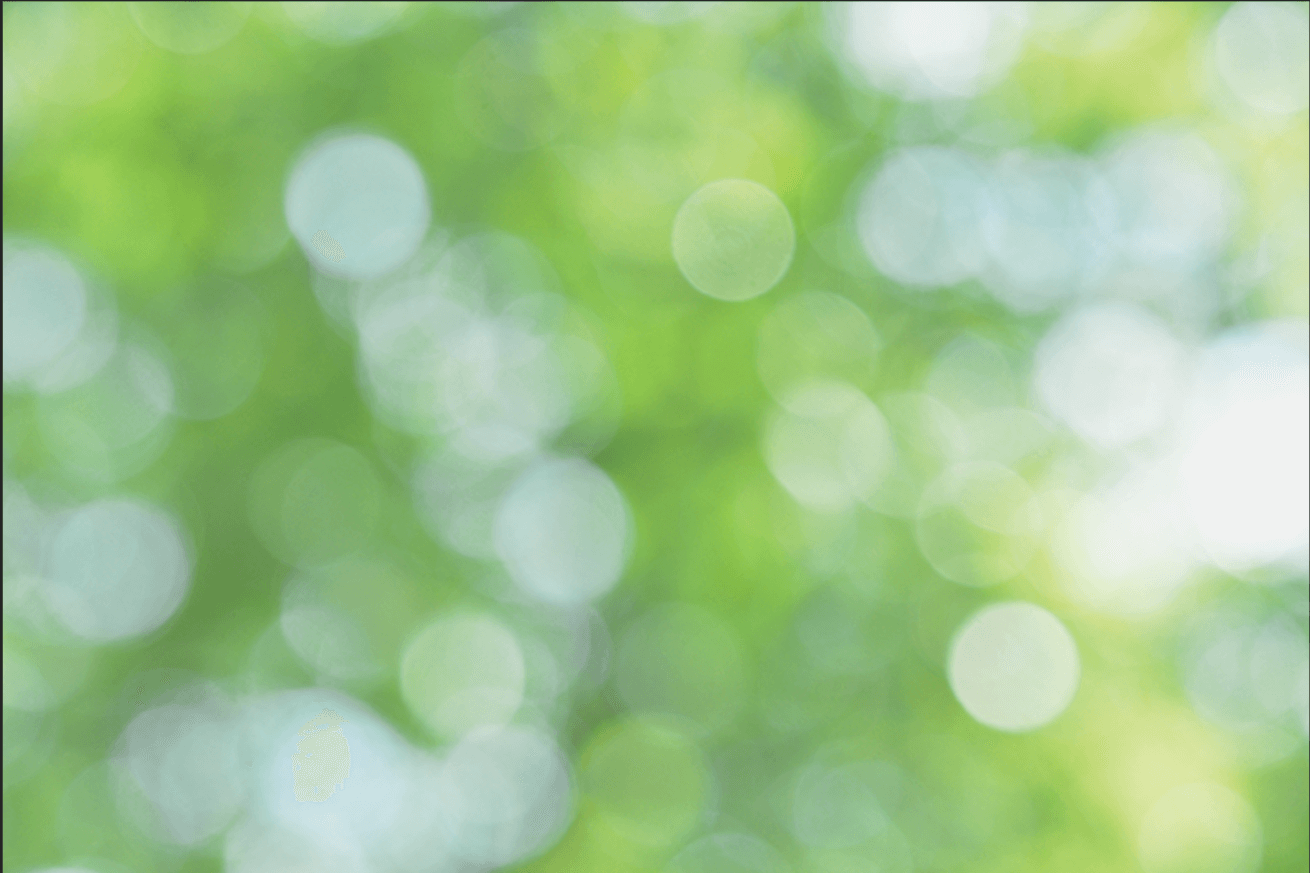
今回はこの爽やかな写真を背景に使っていきます。
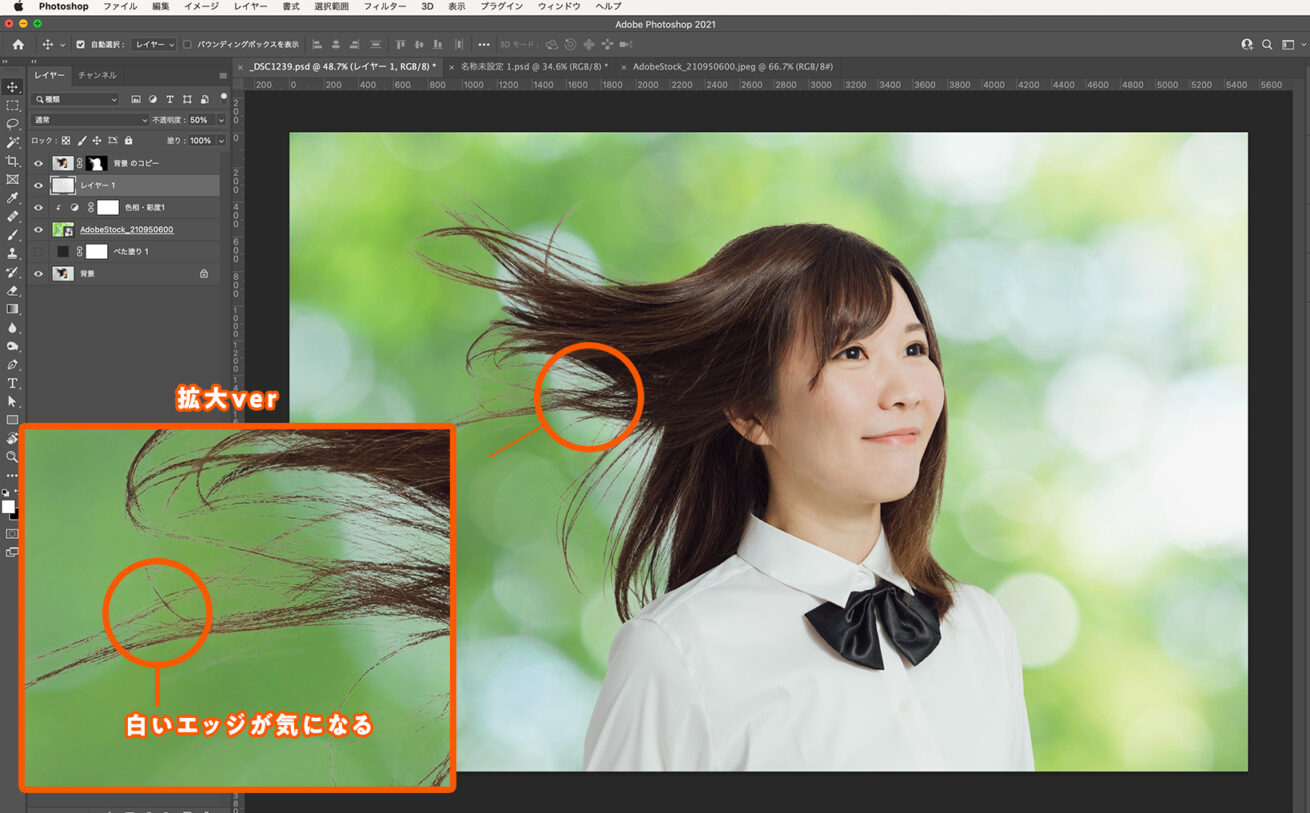
はめただけでは、毛先のエッジが白く浮いていることが目立ちます。
人物レイヤーを複製し、描画モードを「乗算」にする
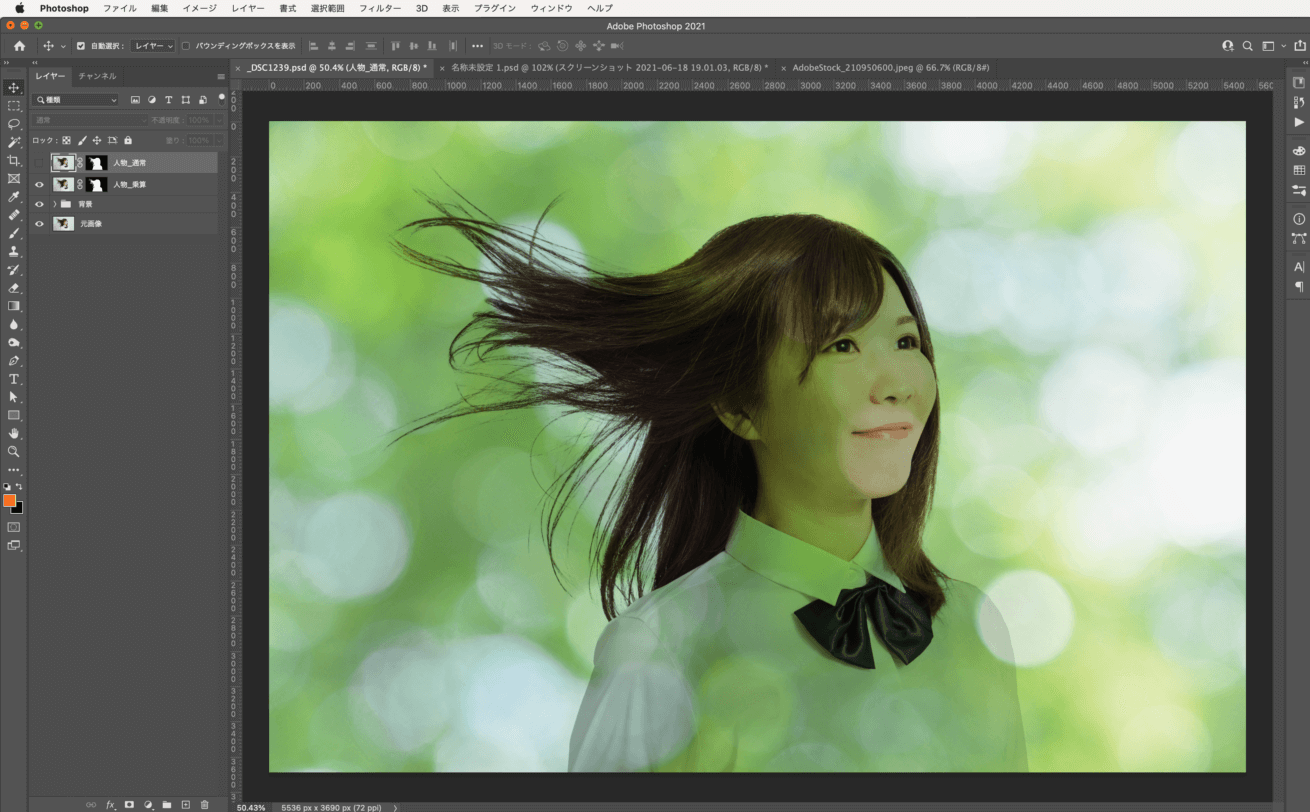
乗算の効果で、人物が背景に透けるような形でなじみます。この状態では髪の毛のエッジ問題は解消されていますが、全体が透けてしまっています。
※背景が暗いときは、比較(暗)を使う方が自然に馴染みやすくなります。
複製前の写真にマスクを作成し、エッジ部分のみに乗算レイヤーを適用する
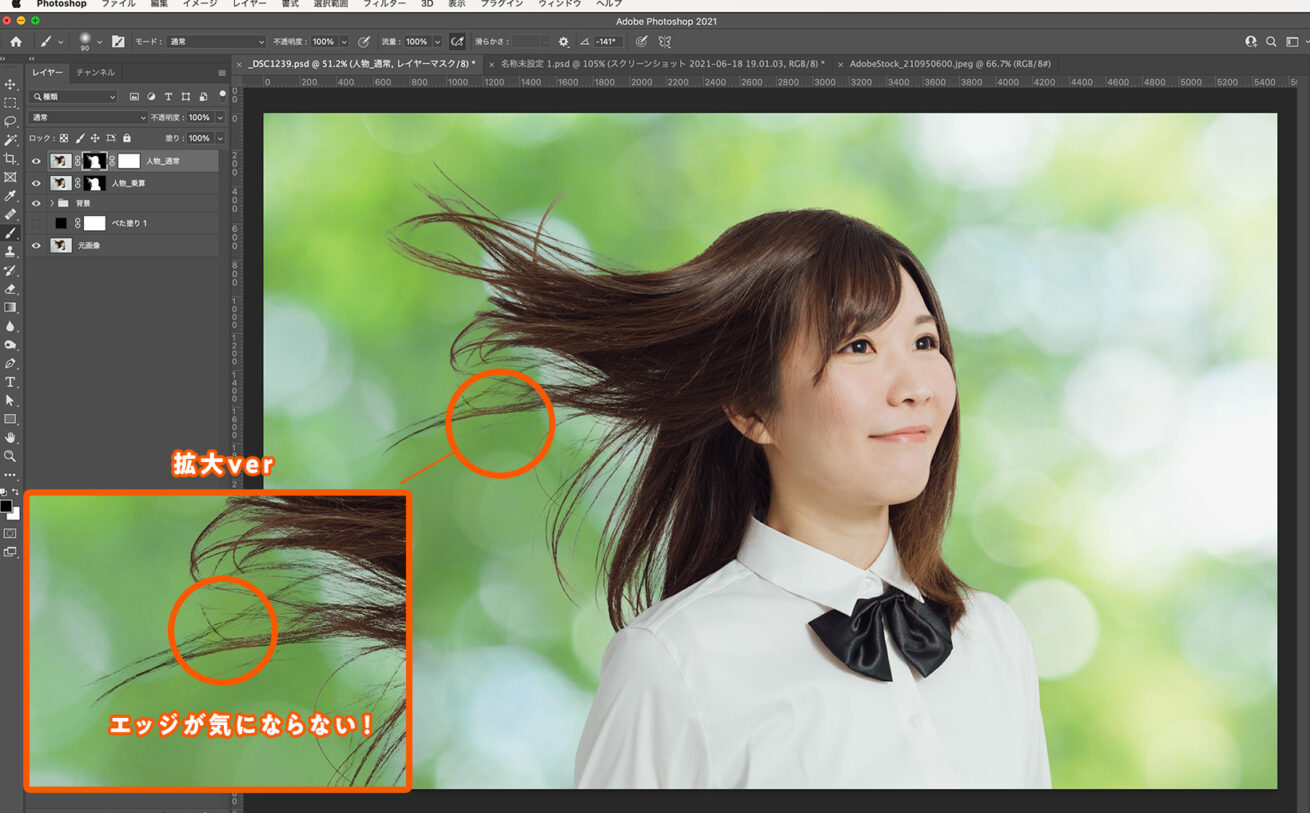
先ほど適用した乗算効果を、髪の毛のエッジ部分のみに適用させたいので、複製前のレイヤーを上に持ってきてレイヤーマスクを追加します。エッジが白く浮いている部分に、不透明度20%のブラシでレイヤーマスクを黒く塗っていきます。これでエッジが目立たなくなります!
切り抜いた写真の色を背景と馴染ませる方法
せっかくなので背景と写真の色を馴染ませてみます。
グラデーションマップをかける
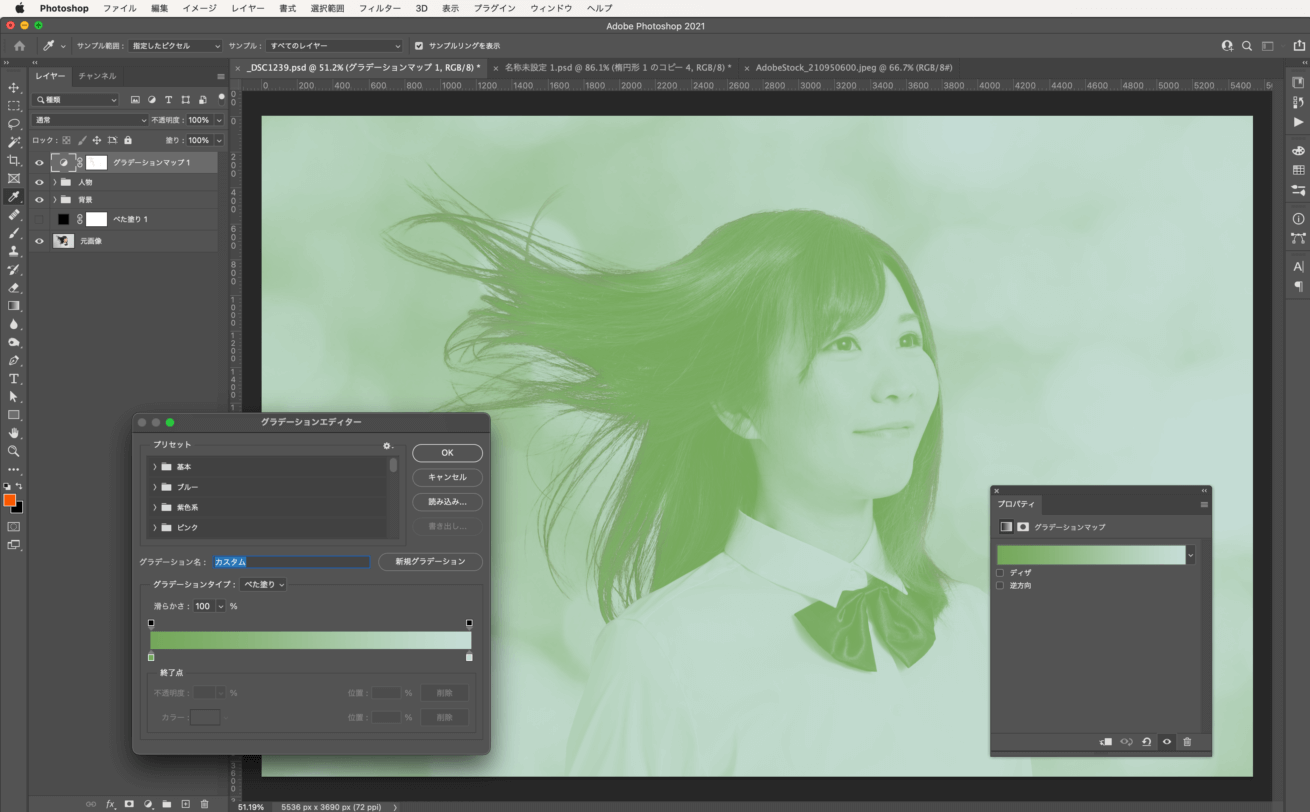
調整レイヤーからグラデーションマップを選択し、背景の暗い部分、明るい部分の色をとります。
描画モードをソフトライトにし、不透明度を下げる
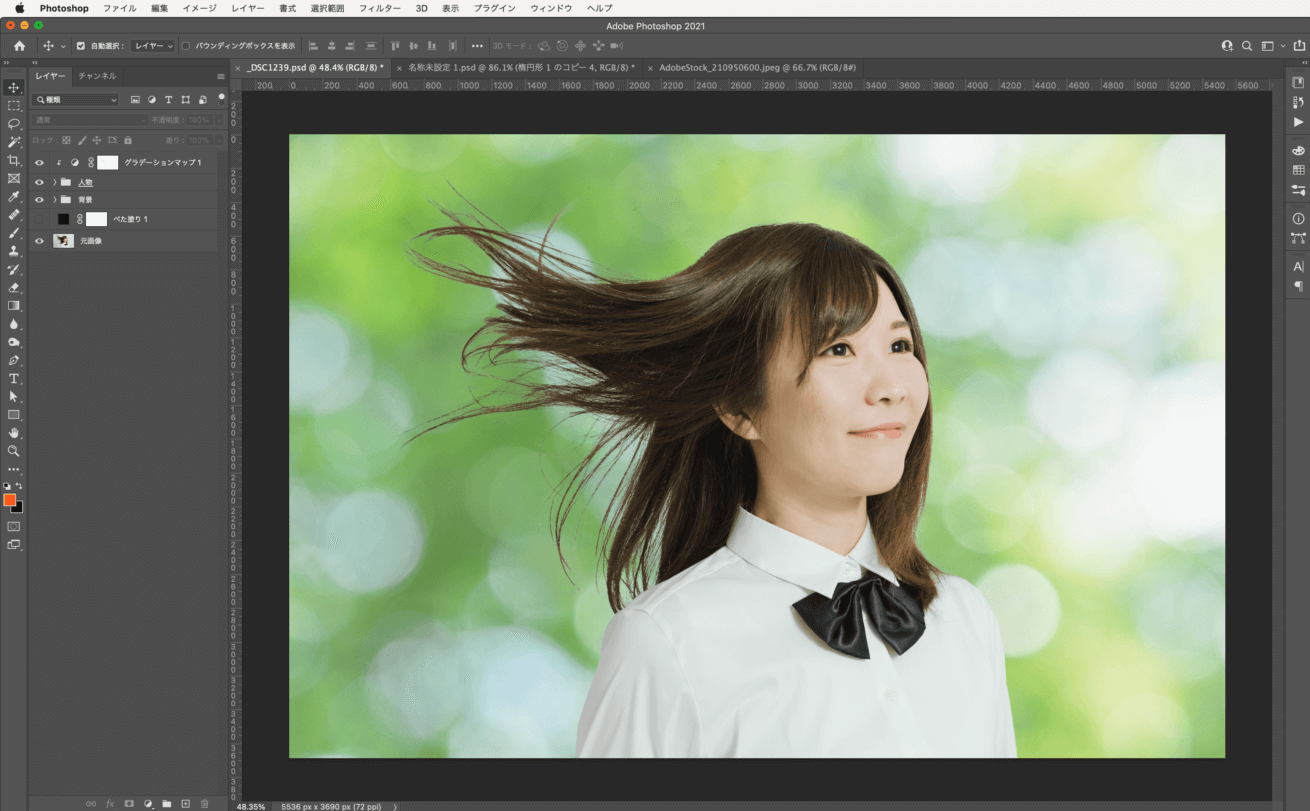
描画モードをソフトライトに変更し、人物にグラデーションマップレイヤーをクリッピングマスクします。顔色がおかしくならないよう不透明度を下げて調整すると完成です。
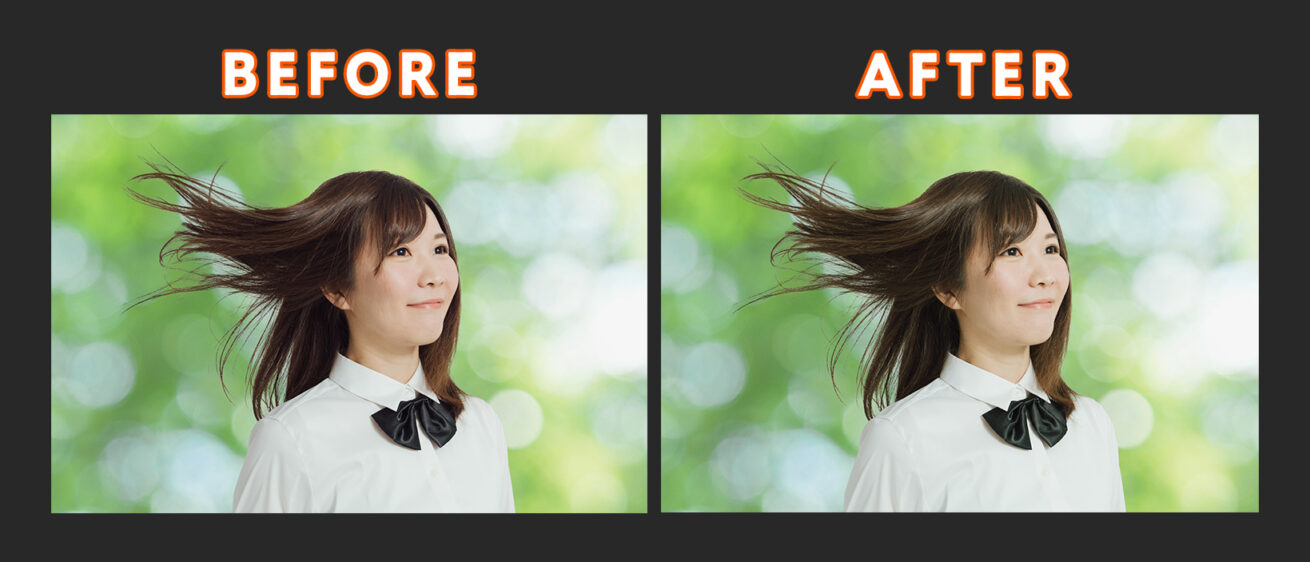
簡単な調整ですが、肌の色が背景に馴染ませることができました。
まとめ
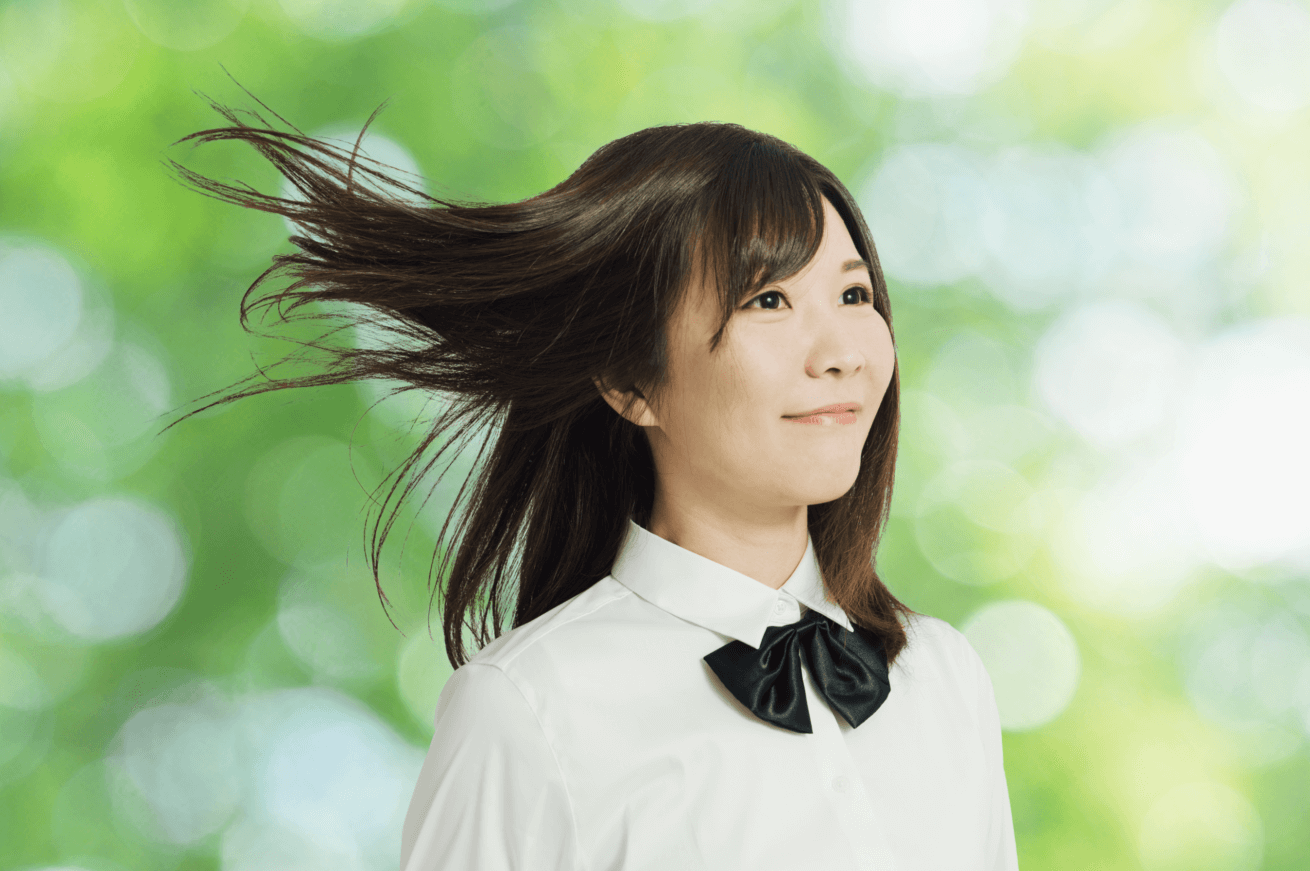
最終少しコントラストをつけ、光を入れてこんな感じにしてみました。この他にも合成するためには光や影を合わせたり、たくさんやることはあるのですが、今回は髪の毛の綺麗な切り抜き方をメインに簡単な合成手法を解説いたしました。この記事によってみなさんの切り抜きが楽になれば嬉しいです!
LIGはWebサイト制作を支援しています。ご興味のある方は事業ぺージをぜひご覧ください。