こんにちは! BiTT開発チームで通訳/翻訳をしているゆまです。
今回は長年の悩みだった「PDFの文字起こし」について、感動する出来事があったのでシェアさせてください。
※ 方法だけ知りたい方は、「Googleドライブで文字起こしする方法」からご覧ください。
ある日の出来事
翻訳依頼が入りました。
しかし、原本がPDF……
しかもWordなどから生成されたものではなく、スキャンされた画像……
わかります……最終的に保管したい文書ってサイン済、捺印済の書類ですよね……。
これ、翻訳担当あるあるじゃないですか?
翻訳に限らず、コーポレートあるあるな気がするのですが、皆さんどうですか? けっこう前に締結した契約書をベースにしたい、でもWordファイルどっか行っちゃった、とか……。
原文、どうやって文字起こしする?
さて、こういった状況の場合、どうやって文字起こししますか?
ぶっちゃけ今まで(A4一枚とかだったら)気合いで手打ちしてました。
高速タイピング!!
でもそんなことしなくていいんです。
……そう、Googleドライブがあればね。
Googleドライブで文字起こしする方法
- まず、対象のPDFをドライブにアップロードします。
- アップロードしたPDFを右クリック、「アプリで開く」から「Googleドキュメント」を選択します。
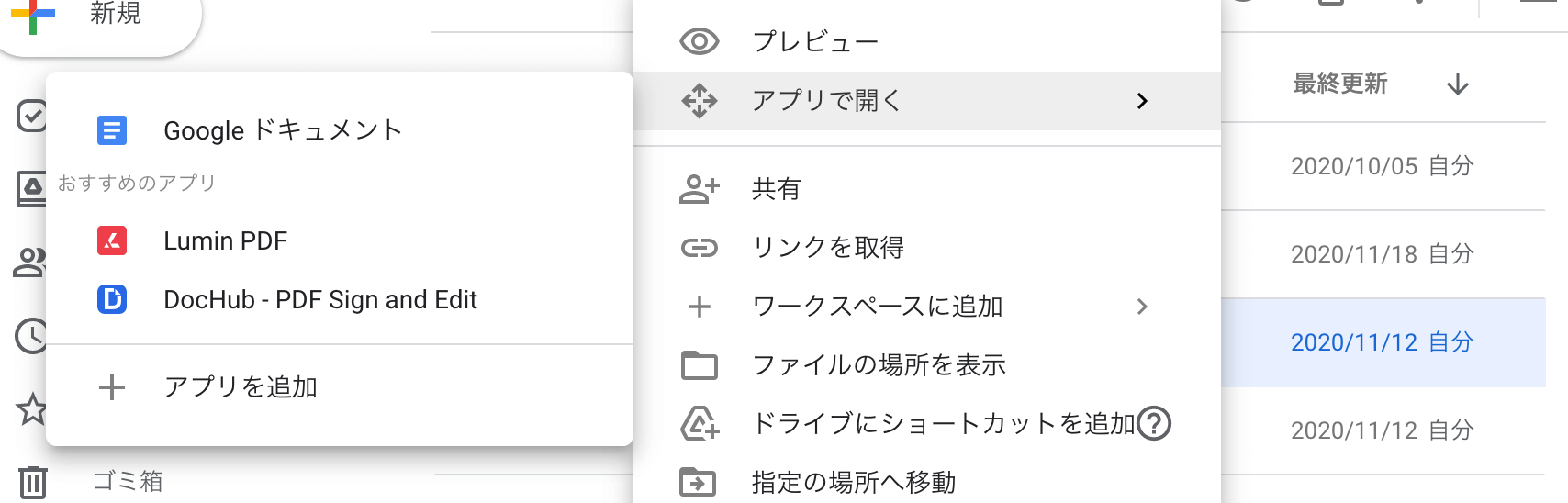
- Googleドキュメント版が作成されます。
- Googleドキュメントを開いてみてください。文字起こしが完了しています!!
さいごに
個人的な意見ですが、Adobe Acrobatで文字起こし(Wordへの変換など)するより正確でした。
スキャン画像で入りがちな変な線も変換してしまってはいるものの、消しやすかったです(今回は英語書類だったので、日本語は未確認です)。
皆様もお試しあれ。